




Wer den Consent Mode einbinden will, stößt schnell auf ein Problem, das mit Tracking-Wissen allein nicht zu lösen ist: Es geht um die exakte Reihenfolge, in der Banner, Consent-Signal und Skript im Browser ausgeführt werden. Ein falsch platziertes Script-Tag oder ein zu früh gefeuertes Analytics-Snippet reicht, und die ganze Einwilligungslogik läuft ins Leere, obwohl der Cookie-Banner selbst korrekt aussieht. Für Frontend-Teams ist das kein Marketing-Thema, sondern ein Timing-Problem.
Bevor du dich an die technische Umsetzung machst, lohnt sich ein Blick auf die eingesetzten Google-Dienste: Setzt du GA4 für die Webanalyse ein, Google Ads für Kampagnen oder beides, entscheidet das über den nötigen Implementierungsaufwand. Falls du nur wenige Cookies setzt, reicht der Basic Mode meist aus; sobald aber Conversion-Tracking für Google Ads dazukommt, musst du in der Regel auch den erweiterten Mode aktivieren, damit Klicks korrekt zugeordnet werden. Wichtig ist dabei, dass du die Einstellungen für jede Kategorie einzeln festlegst, statt pauschal alles zu verwenden.
Was der Google Consent Mode technisch macht
Der Google Consent Mode ist im Kern eine Schnittstelle, über die Tags wie Google Tag Manager, Google Analytics oder Google Ads erfahren, ob und in welchem Umfang ein Nutzer der Datenverarbeitung zugestimmt hat. Technisch läuft das über zwei Zustände: Beim Laden der Seite wird per `gtag(‚consent‘, ‚default‘, …)` zunächst alles auf „denied“ hinterlegt – kein Skript darf also ungefragt Cookies setzen oder Daten senden. Erst wenn der Nutzer im Banner eine Entscheidung trifft, aktualisiert `gtag(‚consent‘, ‚update‘, …)` die einzelnen Kategorien wie `ad_storage` oder `analytics_storage` auf „granted“. Diese beiden Aufrufe, Default und Update, bilden das Rückgrat jeder sauberen Implementierung. Ohne den Default-Zustand starten Google Ads und Google Analytics im Zweifel mit vollem Zugriff, was den eigentlichen Zweck der Einwilligung aushebelt. Klickt ein Nutzer im Cookie Banner auf „Ablehnen“, darf kein einziges Tag mehr personenbezogene Daten senden – unabhängig davon, wie viele Tags im Tag Manager konfiguriert sind.

Die richtige Reihenfolge: Einwilligung, Signal, Skript
In der Praxis scheitert die Umsetzung meist nicht am Verständnis der Theorie, sondern an der Reihenfolge im Code. Vier Schritte müssen strikt nacheinander ablaufen:
- Der Cookie-Banner lädt und rendert, bevor irgendein Tracking-Skript ausgeführt wird.
- Der Default-Consent-Status wird gesetzt – alle Kategorien zunächst auf „denied“.
- Trifft der Nutzer eine Entscheidung, wird der Status per Update-Befehl aktualisiert und im `dataLayer` bzw. lokal gespeichert.
- Erst danach dürfen die eigentlichen Tracking- oder Marketing-Skripte nachgeladen werden, direkt oder über den Tag Manager.
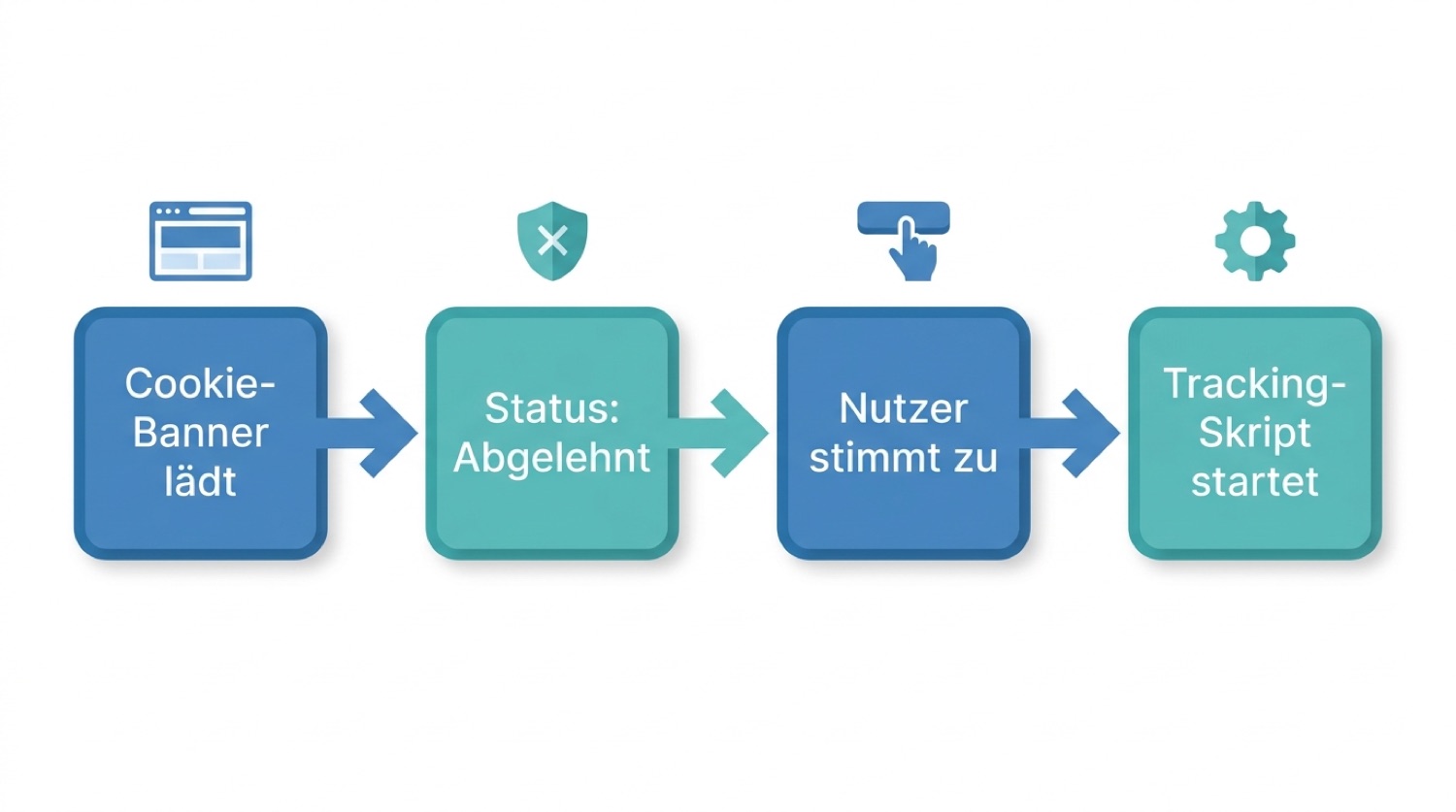
Wird diese Kette unterbrochen – etwa weil ein Skript synchron im `
` liegt und noch vor dem Banner feuert –, ist die Einwilligung technisch wirkungslos. Wichtig dabei: Auch nach einem Seitenwechsel muss der zuletzt gespeicherte Status erneut gesetzt werden, sonst startet jede neue Seite fälschlich wieder bei „denied“ oder, schlimmer, ganz ohne Vorgabe.Typische Implementierungsfehler im Frontend
Aus der Praxis wiederholen sich einige Fehler auffällig oft:
- Skripte laden vor der Entscheidung des Nutzers, weil sie fest im HTML verankert statt dynamisch nachgeladen sind.
- Kein Default-Status hinterlegt, wodurch Tags im Zweifel mit „granted“ starten.
- Der Consent wird nicht granular pro Kategorie geführt, sondern nur als pauschales Ja/Nein – für erweiterte Setups mit Google Ads reicht das nicht aus.
- Der Ablehnen-Button ist schwerer erreichbar als der Akzeptieren-Button, etwa versteckt in einem Untermenü der Einstellungen.
- Skripte werden per `document.write` injiziert, was Race Conditions begünstigt – ein Muster, das auch bei Cross-Site-Scripting-Schwachstellen eine Rolle spielt.
- Nach einem Widerruf der Zustimmung wird der neue Status nicht an bereits aktive Skripte weitergegeben, sodass diese munter weiter Daten senden.
- Fehlende Informationen im Banner-Text, wodurch Nutzer nicht erkennen, welche Dienste aktiv sind.
Basic Mode vs. Advanced Mode: Unterschiede auf einen Blick
| Kriterium | Basic Mode | Advanced Mode |
|---|---|---|
| Skriptladen vor Einwilligung | Nein, vollständig blockiert | Ja, mit anonymisierten Pings |
| Datenmodellierung bei Ablehnung | Nicht möglich | Google modelliert fehlende Conversions |
| Implementierungsaufwand | Gering | Höher, mehr Einrichtung im Tag Manager |
| Typischer Einsatz | Kleine Websites, einfache CMPs | Shops und Seiten mit Conversion-Tracking |
Für die meisten Entwickler empfehlen wir zunächst den Basic Mode. Hast du bereits eine Consent-Management-Plattform im Einsatz, lässt sich der erweiterte Advanced Mode meist ohne größere Umbauten aktivieren.
Consent Mode Schritt für Schritt einbinden
Im Code beginnt alles mit dem Default-Aufruf, der noch vor dem Google Tag Manager-Snippet stehen muss:
„`html
gtag(‚consent‘, ‚default‘, {
‚ad_storage‘: ‚denied‘,
‚analytics_storage‘: ‚denied‘,
‚ad_user_data‘: ‚denied‘,
‚ad_personalization‘: ‚denied‘
});
„`
Nach der Nutzerentscheidung folgt das Update, ausgelöst durch die Consent-Management-Plattform. Wer Skripte nicht über eine fertige CMP, sondern selbst nachlädt, sollte auf sauberes dynamisches Nachladen per Vanilla JavaScript setzen, statt Tags fest ins HTML zu schreiben – nur so lässt sich das Laden zuverlässig an den gespeicherten Status koppeln. Betroffene Kategorien sollten in einem Update-Aufruf gebündelt werden, damit Google Analytics und Google Ads dieselben Informationen erhalten.

Wie testet man, ob der Google Consent Mode funktioniert?
Ob die Umsetzung tatsächlich sauber gelungen ist, zeigt sich erst im Test. Drei Prüfschritte haben sich bewährt:
- Im Chrome-Netzwerk-Tab kontrollieren, ob vor der Einwilligung wirklich keine Requests an Tracking-Domains rausgehen.
- Mit einem Tag-Debugging-Tool die Parameter `GCS` und `GCD` in den gesendeten Requests prüfen – sie zeigen den tatsächlichen Consent-Status pro Kategorie.
- Den Banner mehrfach durchklicken: ablehnen, Seite neu laden, akzeptieren, Zustimmung wieder widerrufen. Nur wer alle vier Zustände sauber abbildet, hat die Logik wirklich verstanden. Auch in GA4 lässt sich per DebugView prüfen, ob Ereignisse erst nach erteilter Zustimmung ankommen.
Für tiefergehende Checks lohnt zusätzlich ein Blick auf dedizierte Tools für Website-Performance-Tests, die sich auch zur Überwachung von Ladezeiten nach der Einwilligung eignen. Laut dem BfDI muss eine Einwilligung dabei informiert und freiwillig erfolgen; ein Banner mit ausschließlich einem Akzeptieren-Button erfüllt die Vorgaben aus § 25 TDDDG nicht. Möchtest du die Umsetzung zusätzlich aus DSGVO-Sicht absichern, solltest du prüfen, ob Consent, Tracking und Conversions korrekt protokolliert werden – auch dann, wenn ein User den Banner zunächst ablehnt und die Zustimmung erst später aktiviert.
Die technische Umsetzung ist damit aber nur ein Teilstück der rechtlichen Anforderungen an eine Website – mehr dazu.
Häufige Fragen zum Consent Mode
Muss ich den Consent Mode auch ohne Google-Dienste einrichten?
Nein, der Mechanismus ist nur für Google-Produkte wie Analytics, Ads oder den Tag Manager relevant. Falls ausschließlich andere Anbieter verwendet werden, greifen deren eigene Consent-Mechanismen.
Reicht der Basic Mode für kleine Websites aus?
Für Seiten ohne umfangreiches Conversion-Tracking ist der Basic Mode meist ausreichend, weil der Aufwand deutlich geringer ausfällt als bei einer erweiterten Advanced-Konfiguration.
Was bedeutet eine fehlerhafte Einbindung für Kampagnen?
Direkte Bußgelder verhängt Google dafür nicht, wohl aber leiden Datenqualität, Zielgruppengrößen und automatisierte Gebotsstrategien in Ads-Kampagnen spürbar, wenn Signale fehlen.
Wie oft sollte man die Einrichtung nach einem Relaunch neu testen?
Nach jedem Relaunch oder größeren Frontend-Update, da neue Skripte oder geänderte Ladereihenfolgen die Consent-Logik unbemerkt aushebeln können.